
Cách thay đổi mật khẩu trên máy tính Windows 11 nhanh chóng - đơn giản
Mật khẩu đóng vai trò then chốt trong việc bảo vệ quyền truy cập và dữ liệu trên máy tính của bạn. Vì vậy, việc đổi mật khẩu định kỳ là một việc làm cần thiết để đảm bảo an ninh mạng. Bạn đang sử dụng Windows 11 và muốn thay đổi mật khẩu để bảo vệ thông tin cá nhân? FPT Telecom sẽ hướng dẫn bạn các phương pháp thay đổi mật khẩu máy tính Windows 11 một cách nhanh chóng và an toàn nhất trong bài viết này.
Tại sao cần phải thay đổi mật khẩu thường xuyên?
Tăng cường bảo mật: Mật khẩu cũ có thể bị xâm phạm vì nhiều lý do, ví dụ như do phần mềm độc hại, các cuộc tấn công trên mạng, hoặc do bạn vô tình chia sẻ với người khác. Việc thay đổi mật khẩu thường xuyên giúp giảm nguy cơ bị truy cập trái phép vào máy tính của bạn.
Bảo vệ thông tin cá nhân: Máy tính của bạn có thể chứa đựng rất nhiều dữ liệu quan trọng như tài liệu, hình ảnh, video, thông tin tài chính... Việc đổi mật khẩu thường xuyên sẽ giúp bạn bảo vệ dữ liệu trước những kẻ xâm nhập.
Hướng dẫn thay đổi mật khẩu trên windows 11
Đặt mật khẩu với Control Panel
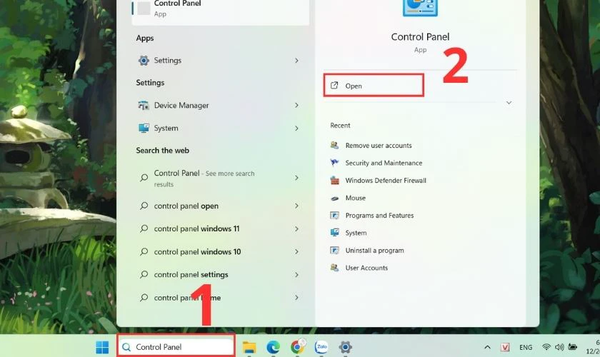
- Bước 1: Mở hộp thoại tìm kiếm, sau đó tìm và mở Control Panel.
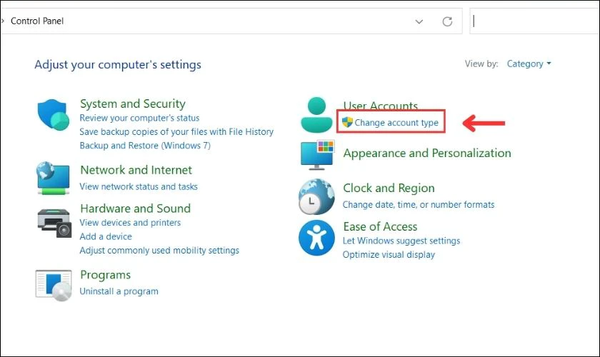
- Bước 2: Chọn "Change account type" trong mục "User accounts".
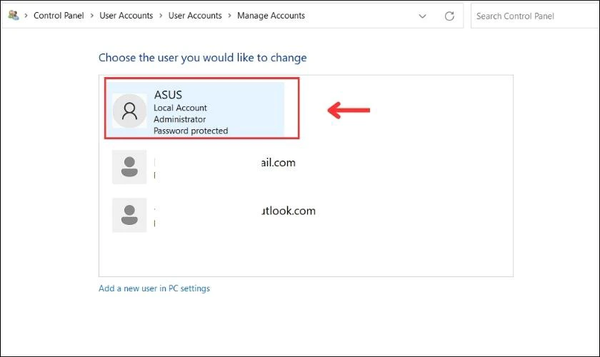
- Bước 3: Chọn tài khoản mà bạn muốn đặt mật khẩu.
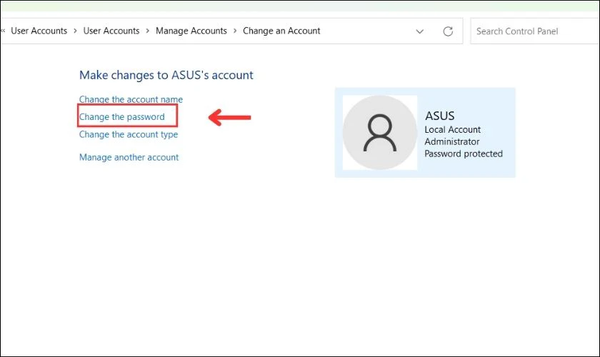
- Bước 4: Nhấn vào "Change the password"
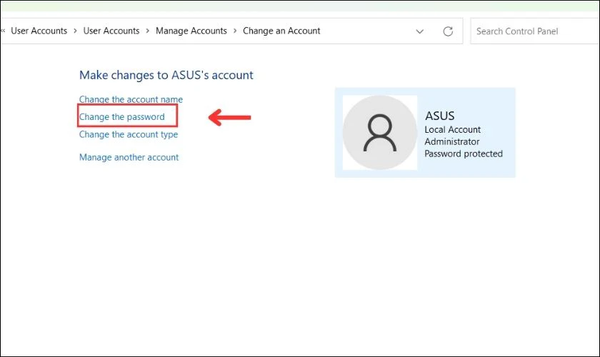
- Bước 5: Nhập mật khẩu hiện tại vào ô "Current password". Nhập mật khẩu mới vào ô "New password", xác nhận lại mật khẩu mới vào ô "Confirm new password", và nhập gợi ý vào ô "Type a Password hint". Sau khi nhập xong, chọn "Change password" để hoàn tất.
Đặt mật khẩu với Settings
- Bước 1: Mở ứng dụng Settings. Bạn cũng có thể sử dụng tổ hợp phím Windows + I để mở nhanh cửa sổ Settings.
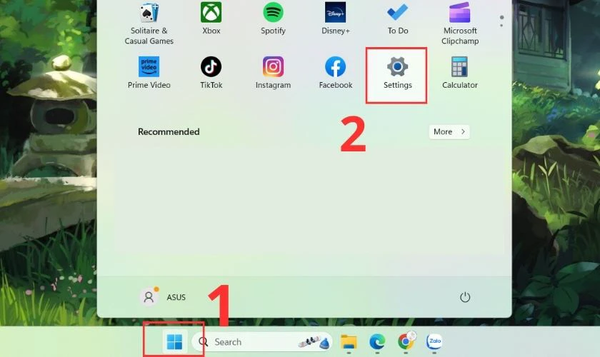
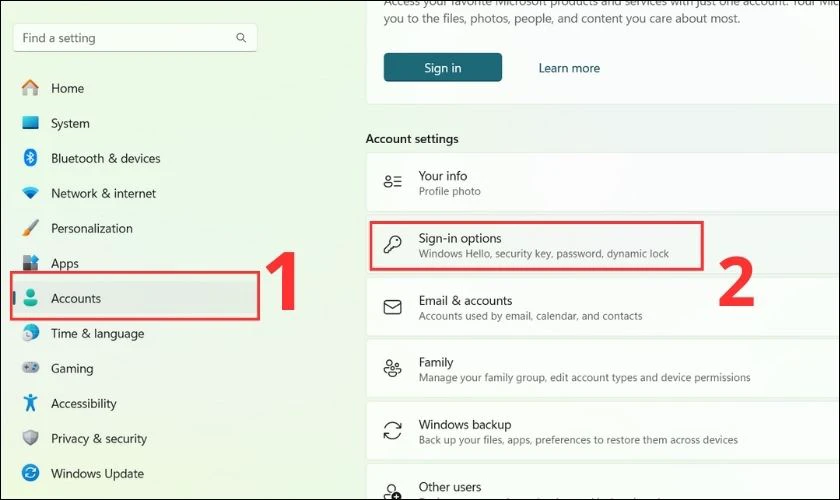
- Bước 2: Chọn "Accounts" rồi vào "Sign-in options".
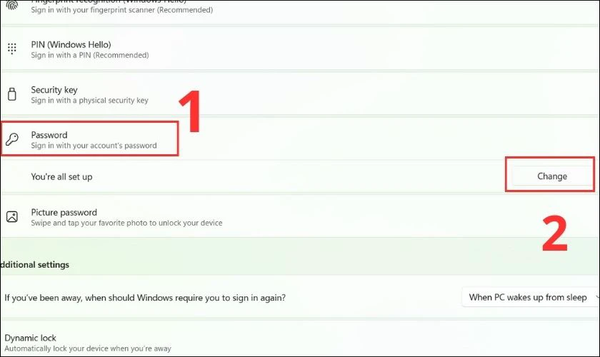
- Bước 3: Trong mục "Sign-in options", nhấp vào "Password" và chọn "Change".
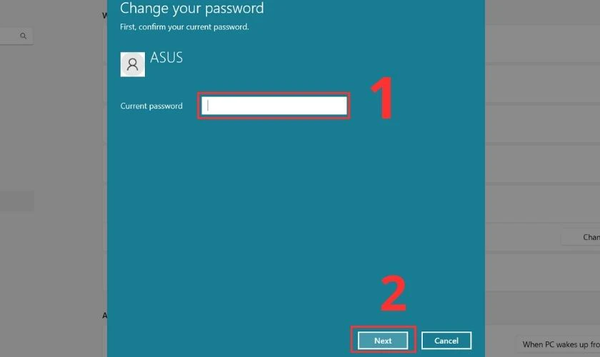
- Bước 4: Nhập mật khẩu hiện tại vào ô "Current password", sau đó nhấn "Next".
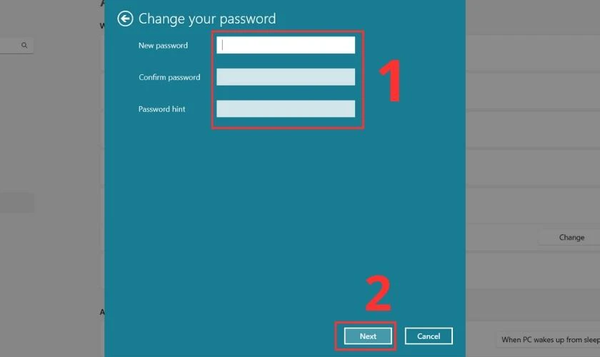
- Bước 5: Nhập mật khẩu mới vào ô "New password" và xác nhận lại mật khẩu vào ô "Confirm password".
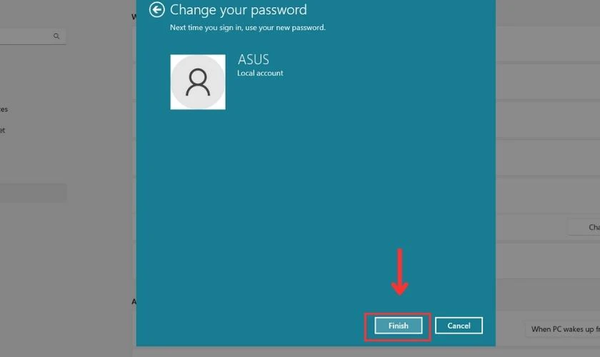
- Bước 6: Cuối cùng, chọn "Finish" để hoàn thành.
Đặt mật khẩu với tổ hợp phím
Một trong những cách đơn giản nhất để đặt mật khẩu cho máy tính Win 11 là sử dụng phím tắt. Sau đây, FPT Telecom sẽ hướng dẫn bạn các bước đơn giản để dễ dàng đặt mật khẩu Win 11.
- Bước 1: Nhấn tổ hợp phím Ctrl + Alt + Delete để mở Cài đặt. Sau đó, chọn "Change a password" để thay đổi mật khẩu.
- Bước 2: Nếu trước đó bạn đã nhập mật khẩu, hãy nhập mật khẩu cũ vào ô "Old password"; nếu chưa có mật khẩu, hãy bỏ qua bước này.
- Bước 3: Nhập mật khẩu mới vào ô "New password" và xác nhận lại mật khẩu mới vào ô "Confirm password". Cuối cùng, nhấp vào mũi tên để hoàn tất.
Lưu ý: Cách đổi mật khẩu bằng tổ hợp phím chỉ áp dụng khi bạn đang sử dụng tài khoản cục bộ. Bạn không thể sử dụng tổ hợp phím này để đổi mật khẩu nếu đang sử dụng tài khoản Microsoft.
Những lưu ý quan trọng khi thay đổi mật khẩu:
Để bảo vệ dữ liệu cá nhân và thông tin quan trọng một cách hiệu quả và tối ưu nhất khi thay đổi mật khẩu máy tính trên Windows 11, hãy tuân thủ các lưu ý sau:
Sử dụng mật khẩu mạnh:
Tạo mật khẩu có sự kết hợp của chữ hoa, chữ thường, số và ký tự đặc biệt.
Tránh sử dụng thông tin cá nhân hoặc các từ thông dụng.
Ghi nhớ mật khẩu mạnh:
Sử dụng trình quản lý mật khẩu như LastPass hoặc KeePass để quản lý mật khẩu một cách hiệu quả.
Việc thay đổi mật khẩu định kỳ là một biện pháp cần thiết để đảm bảo an toàn cho dữ liệu của bạn.
Kết luận:
Việc thường xuyên thay đổi mật khẩu là một biện pháp bảo mật quan trọng cho Windows 11 của bạn. Hy vọng rằng những hướng dẫn thay đổi mật khẩu trên sẽ giúp bạn thực hiện thao tác này một cách nhanh chóng và an toàn. Hãy lựa chọn phương pháp phù hợp và tiện lợi nhất cho bạn. Hãy cập nhật thêm nhiều thông tin và công nghệ hữu ích tại đây.